
Netzwerktopologiekarten
NetCrunch erstellt automatisch Netzwerktopologiekarten, um logische Routing- und physische Layer-2-Verbindungen zwischen Netzwerkgeräten visuell darzustellen. Diese Karten helfen, die Netzwerkstruktur zu verstehen, die Konnektivität zu überwachen und Probleme zu beheben.
Einführung
Netzwerktopologiekarten in NetCrunch bieten eine dynamische, visuelle Darstellung, wie Geräte in Ihrem Netzwerk verbunden sind und kommunizieren. Diese Karten fallen in zwei Kategorien:
- Routing-Karten (Logische Topologie) – zeigt Beziehungen zwischen Routern und IP-Netzwerken.
- Physische Verbindungskarten (Layer 2) – veranschaulicht Port-Level-Verbindungen zwischen Switches und Geräten.
Um genaue Topologiekarten zu erstellen, vertraut NetCrunch stark auf SNMP-Daten. SNMP muss auf Ihrer Netzwerkausrüstung aktiviert sein, damit NetCrunch die erforderlichen Konnektivitäts- und Port-Mapping-Details abrufen kann. Glücklicherweise unterstützt nahezu alle geschäftskritische Hardware SNMP, und NetCrunch enthält einen integrierten MIB-Compiler für herstellerspezifische Erweiterungen.
Standardmäßig verwendet NetCrunch die folgenden Protokolle, um die Netzwerkstruktur zu erkennen:
- STP (Spanning Tree Protocol)
- CDP (Cisco Discovery Protocol)
- LLDP (Link Layer Discovery Protocol)
- SNMP-Weiterleitungstabellen (RFC 1493)
Obwohl SNMP-Weiterleitungstabellen beim Aufbau der Topologie helfen können, sind Karten, die ausschließlich auf ihnen basieren, möglicherweise nicht vollständig genau—insbesondere wenn Geräte ihre Topologie nicht vollständig offenlegen oder VLAN-Daten weglassen.
Wenn Ihre generierten Topologiekarten nicht mit Ihrem tatsächlichen Netzwerkaufbau übereinstimmen, ist die wahrscheinlichste Ursache, dass ein Gerät nicht überwacht wird. Eine unvollständige Topologie ist in der Regel ein Zeichen dafür, dass NetCrunch keinen Einblick in ein oder mehrere Infrastrukturgeräte hat.
Um eine zuverlässige Topologieabbildung sicherzustellen:
- Vergewissern Sie sich, dass alle Switches und Router im Atlas hinzugefügt sind
- Bestätigen Sie, dass SNMP aktiviert und zugänglich ist
- Verwenden Sie geeignete SNMP-Profile mit den erforderlichen Anmeldedaten
Wenn NetCrunch es nicht sehen kann, kann es es nicht abbilden. Sichtbarkeit ist die Voraussetzung für Topologiegenauigkeit.
Wenn NetCrunch isolierte oder nicht erreichbare Switches erkennt, wird über der Topologiekarte eine Live-Warnung angezeigt. Diese Warnung kann darauf hinweisen, dass Zwischenstationen fehlen oder dass SNMP auf einem oder mehreren Switches nicht ordnungsgemäß konfiguriert ist. Diese Warnungen helfen, schnell zu erkennen, wo Sichtbarkeitslücken die Topologiekontinuität unterbrechen.
Topologiekarten sind auch nach Standort organisiert. Ein Standort in NetCrunch stellt einen isolierten Netzwerkstandort dar, der in der Regel durch einen eindeutigen Adressraum definiert ist—wie ein Netzwerk hinter NAT. Standorte helfen, IP-Konflikte zu vermeiden und ermöglichen es, die Topologie pro Standort zu visualisieren. Jeder Standort kann von einem oder mehreren Überwachungsproben überwacht werden, die Daten sammeln und Topologieaktualisierungen an den Hauptserver weiterleiten. Diese Organisation ermöglicht eine effektive Überwachung von verteilten oder mehrstufigen Umgebungen, ohne dass eine direkte Routing-Verbindung zwischen ihnen erforderlich ist.
Routing-Karten (Logische Topologie)
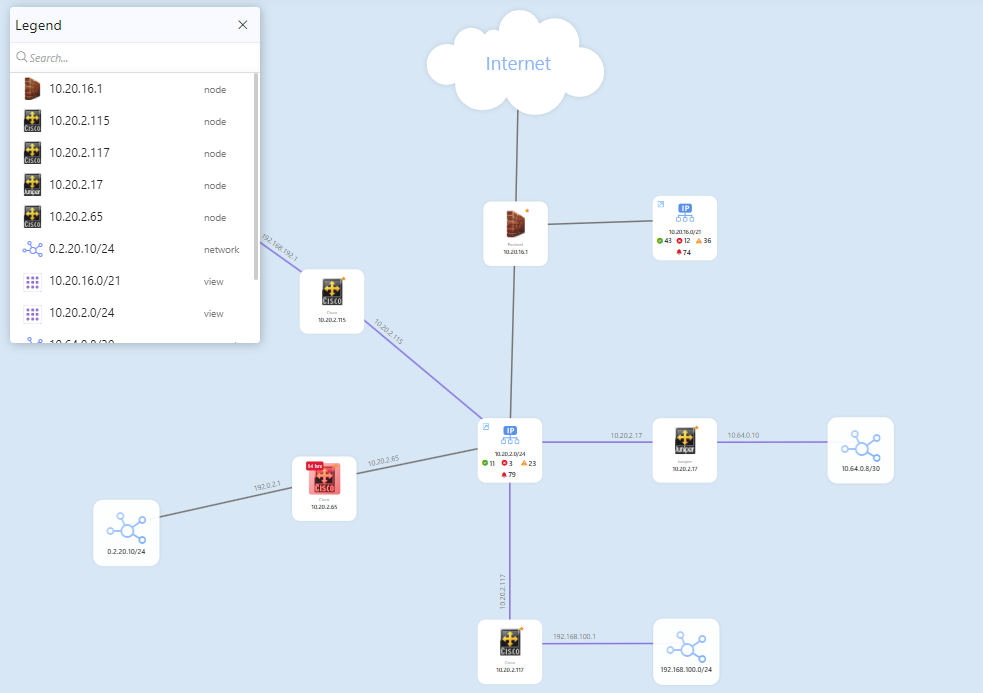
Routing-Karten in NetCrunch zeigen, wie Router und Subnetze logisch über Ihr Netzwerk verbunden sind. Diese Karten bieten einen Überblick über die Kommunikationspfade zwischen Netzwerken und helfen, die Netzwerkstruktur, Routing-Probleme und Gerätereichweite schnell zu beurteilen.
Automatische Generierung
Routing-Karten werden automatisch für jeden überwachten Adressraum erstellt. NetCrunch erstellt sie durch die Analyse von IP-Adresszuweisungen, Router-Schnittstellen und Routing-Tabellen, die über SNMP bezogen werden.
Das Layout wird dynamisch generiert und aktualisiert, wenn sich die Topologie ändert. Im Gegensatz zu statischen Diagrammen in vielen anderen Tools sind NetCrunch-Karten live, datengetrieben und können Echtzeitänderungen im Routing widerspiegeln.
Interaktive Visualisierung
Jede Routing-Karte enthält die folgenden interaktiven Funktionen:
- Überwachte Schnittstellen sind farbcodiert, um den aktuellen Status anzuzeigen (grün für OK, rot für ausgefallen, gelb für Warnung).
- Schnittstellen sind anklickbar — ein Klick auf eine Schnittstelle zeigt deren Echtzeitverkehr und Statusinformationen an.
-
Knoten und Netzwerke sind verschiebbar — Sie können jedes Element auf der Karte neu positionieren.
- Sobald ein Knoten verschoben wird, wird er fixiert — NetCrunch bewahrt seine Position während automatischer Layout-Neuberechnungen und passt das Layout um ihn herum an.
- Ein Legenden-Panel ist in der oberen linken Ecke verfügbar. Es ermöglicht die schnelle Suche nach Knoten nach Name oder Adresse. Ein Klick auf einen Knoten in der Legende zoomt und schwenkt die Karte automatisch zur Position dieses Knotens.
Überwachte vs. Nicht überwachte Netzwerke
In Routing-Karten werden überwachte Subnetze mit einem Kachelgitter-Symbol angezeigt, während nicht überwachte Netzwerke mit einem markanten, leichten Netzwerksymbol gekennzeichnet sind.
Wenn Sie auf ein nicht überwacht Netzwerk klicken: - Bietet NetCrunch an, das Netzwerk zur Überwachung hinzuzufügen. - Nach Bestätigung wird das Subnetz gescannt und entdeckte Geräte werden dem Atlas hinzugefügt.
Diese Funktion erleichtert es, die Überwachungsabdeckung direkt von der Topologiekarte aus schrittweise zu erweitern, sodass kein erreichbares Segment unverwaltet bleibt.
Layout-Typen
NetCrunch unterstützt mehrere Layout-Modi für Routing-Karten:
- Graph-Layout – Zeigt Router und Subnetze als verbundene Knoten in einer fließenden Graphstruktur.
- Hybrid-Layout – Bietet eine kompaktere, platzoptimierte Ansicht durch Gruppierung von Elementen.
Der Layout-Modus kann jederzeit über den Layout-Selektor über der Karte geändert werden.
Physische Verbindungskarten (Layer 2)
NetCrunch visualisiert die Layer 2 (physische) Topologie, indem es Switch-zu-Switch- und Switch-zu-Knoten-Port-Verbindungen kartiert. Diese Karten basieren auf SNMP-Daten und Entdeckungsprotokollen wie CDP, LLDP, STP und MAC-Adressweiterleitungstabellen.
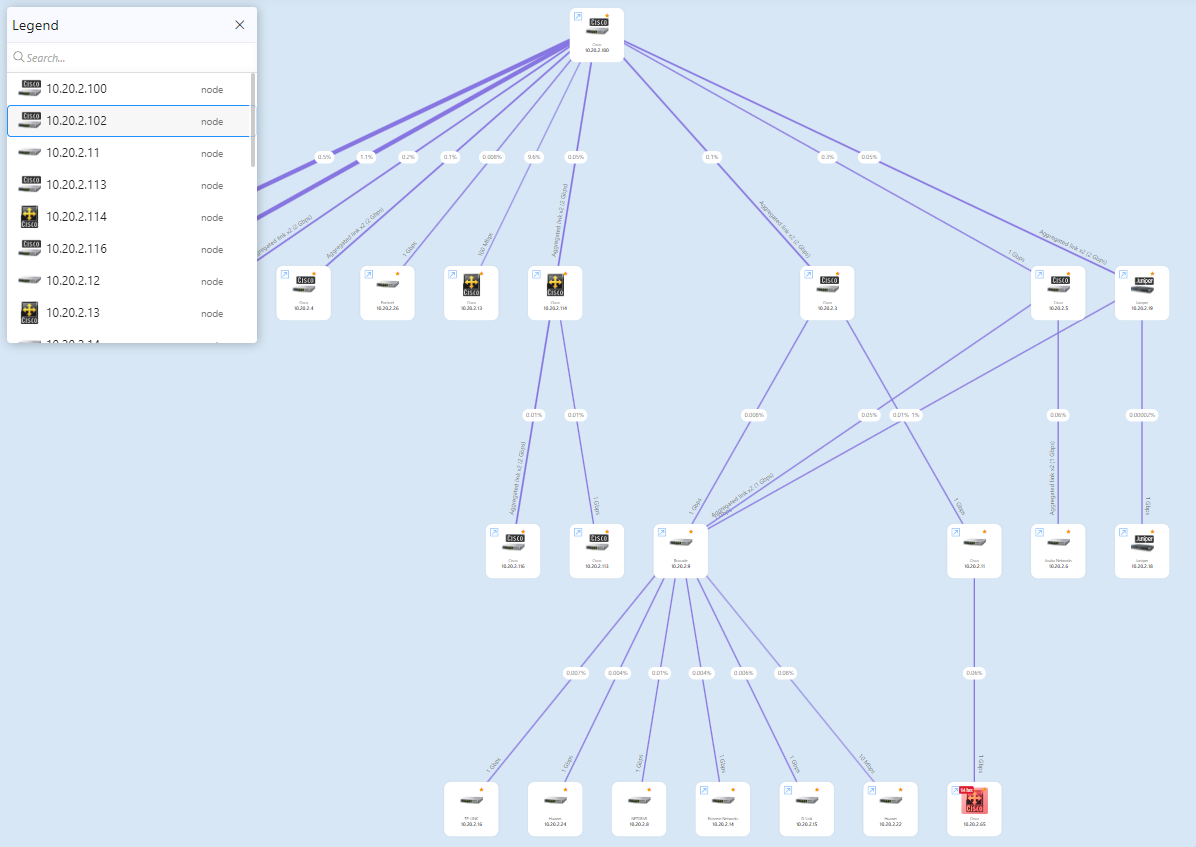
Im Gegensatz zu vielen anderen Tools überlastet NetCrunch die Top-Level-Karte nicht mit Tausenden von Endknoten. Stattdessen trennt es die globale Layer-2-Ansicht von pro-Switch-Segmenten, um Klarheit und Skalierbarkeit zu bieten.
Hierarchische Struktur
Die Top-Level-Karte zeigt nur die Switches und deren Verbindungen. Endpunkte (z. B. Computer, Drucker, IP-Telefone) werden nicht direkt auf dieser Karte platziert, um die Lesbarkeit zu wahren—besonders in großen Netzwerken mit Tausenden von Geräten.
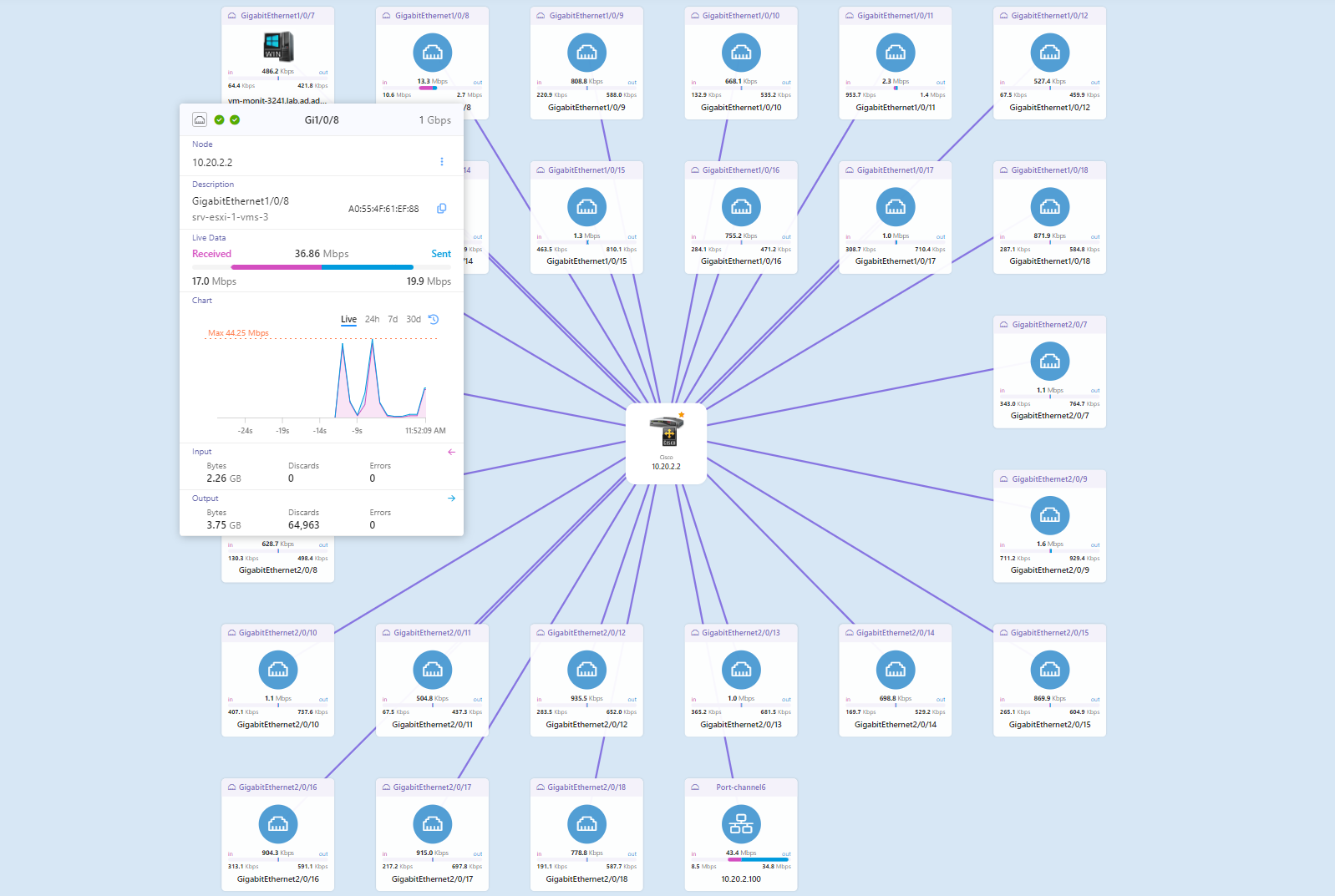
Stattdessen hat jeder Switch seine eigene Segmentansicht, die unter dem Physische Verbindungen-Container im Atlas-Baum aufgeführt ist. Diese Ansichten zeigen:
- Verbundene Knoten pro Port
- Virtuelle Schnittstellen (z. B. Port-Channels)
- Live-Schnittstellenlinks für detaillierten Verkehr und Status
Manchmal kann ein einzelner Port als eigenes Segment erscheinen. Dies bedeutet in der Regel, dass mehrere Endpunkte über einen nicht verwalteten Switch verbunden sind (d. h. ein Switch, den NetCrunch nicht über SNMP sehen kann).
Segmentinteraktion
In jeder Segmentansicht:
- Switches sind visuell mit ihren Ports verbunden
- Ein Klick auf einen Port-Knoten öffnet ein Live-Schnittstellen-Popup mit Echtzeitverkehr, Nutzung, Fehlern, Verwerfungen und historischen Daten (wie im Popup aus dem Screenshot gezeigt)
- Ein Klick auf den Switch-zu-Segment-Link (sichtbar auf der Top-Level-Karte) öffnet dasselbe Port-Level-Detailpanel
Diese Einblicke ermöglichen die schnelle Identifizierung von überlasteten Ports, verlorenen Paketen oder fehlerhaften Kabeln.
Layout & Navigation
Wie bei Routing-Karten sind Layer-2-Karten vollständig interaktiv:
-
Knoten und Ports können manuell verschoben werden
- Sobald sie verschoben sind, werden sie an Ort und Stelle fixiert
- Das System wird nicht fixierte Elemente um die fixierten herum automatisch anordnen
- Ein Legenden-Panel ist verfügbar, um Knoten oder Ports zu suchen und zu lokalisieren; ein Klick darauf schwenkt/zoomt zur Auswahl
-
Drei Layout-Modi sind verfügbar:
- Baum – ideal für hierarchische Topologien
- Stern – platziert den Switch in der Mitte
- Graph – organisches Layout für komplexere Anordnungen
- Im Auto-Modus wählt NetCrunch das am besten geeignete Layout basierend auf der Segmentstruktur
Diese Trennung zwischen globalen und pro-Switch-Ansichten—kombiniert mit geschichteter Navigation—macht NetCrunch einzigartig fähig, großflächige physische Infrastrukturen ohne Unordnung oder Leistungsverlust zu visualisieren.
Konfiguration und Einrichtung
Damit physische Topologiekarten ordnungsgemäß funktionieren, müssen mehrere Konfigurationsschritte abgeschlossen werden, um vollständige Gerätesichtbarkeit und Datenkorrektheit sicherzustellen.
Aktivierung der physischen Überwachung
Die Überwachung physischer Verbindungen muss in NetCrunch explizit aktiviert werden. Um sie zu aktivieren:
- Gehen Sie zu Einstellungen → Überwachung → Überwachung physischer Verbindungen
- Aktivieren Sie die Überwachung und SNMP-Entdeckungsprotokolle (CDP, LLDP, STP und Weiterleitungstabellen)
- Übernehmen Sie die Änderungen und stellen Sie sicher, dass der richtige SNMP-Zugriff auf alle Switches besteht
Dies ermöglicht es NetCrunch, mit der Abfrage von Geräten nach Port-Level-Daten zu beginnen und die physischen Verbindungskarten automatisch zu erstellen.
Verwaltung von SNMP-Profilen
Ein genauer SNMP-Zugriff ist entscheidend für die physische Topologieabbildung. Sie müssen sicherstellen, dass SNMP-Anmeldedaten korrekt konfiguriert und den Geräten zugeordnet sind.
Um SNMP-Profile zu verwalten:
- Öffnen Sie Einstellungen → Überwachung → Anmeldedatenmanager → SNMP
- Fügen Sie je nach Umgebung ein oder mehrere SNMP v1, v2c oder v3 Profile hinzu
Sobald ein Profil definiert ist:
- Wenn ein Gerät bereits im Atlas ist, wird NetCrunch automatisch versuchen, es mit dem richtigen Profil abzugleichen
- Sie können auch die Einstellungen eines einzelnen Geräts öffnen, SNMP aktivieren und manuell ein spezifisches SNMP-Profil zuweisen
Es gibt mehrere Möglichkeiten, SNMP-Zugriff zuzuweisen, und es ist entscheidend, diesen Schritt für jeden Switch zu überprüfen, der auf der physischen Karte erscheinen soll.
Verwendung des Konfigurationsassistenten für physische Segmente
Um die Konfiguration zu beschleunigen und zu optimieren:
- Öffnen Sie den Assistenten für physische Segmente aus dem Kontextmenü oder der Symbolleiste
- Der Assistent scannt verfügbare SNMP-fähige Switches
- Er hilft Ihnen, Schnittstellen zu gruppieren, Port-Channel-Namen aufzulösen und Switch-Segmente in Atlas-Ansichten zu organisieren
Der Assistent stellt sicher, dass jedes relevante Gerät ordnungsgemäß eingeschlossen ist und die resultierenden Karten logisch gruppiert und navigierbar sind.
Manuelles Zuweisen von Switches
Wenn ein Switch nicht automatisch in ein Segment platziert wird, können Sie:
- Den Switch-Knoten im Atlas finden
- Sein Kontextmenü öffnen und "Zu physischen Verbindungen hinzufügen" wählen
- Ein Segment für die manuelle Platzierung auswählen oder erstellen
Diese manuelle Methode ist besonders nützlich in Fällen, in denen die SNMP-Sichtbarkeit teilweise ist oder wenn Geräte nicht standardmäßige MIBs oder Entdeckungsprotokollimplementierungen verwenden.
Fehlerbehebung bei fehlenden Geräten oder unvollständigen Karten
Die häufigsten Probleme mit der Topologiegenauigkeit resultieren aus fehlendem oder falsch konfiguriertem SNMP-Zugriff. Um dies zu beheben:
- Stellen Sie sicher, dass alle Switches über korrekte SNMP-Anmeldedaten und -Profile verfügen
- Bestätigen Sie, dass SNMP-Profile im Anmeldedatenmanager ordnungsgemäß zugewiesen sind
- Verwenden Sie die NetCrunch-Knotentools, um die SNMP-Kommunikation zu testen
- Prüfen Sie, ob alle Switches unterstützte Entdeckungsprotokolle (CDP, LLDP oder STP) verwenden
- Validieren Sie, dass Switches tatsächlich MAC-Adresstabellen weiterleiten
Wenn Segmente mit unter einem Port gruppierten Knoten erscheinen oder wenn ganze Switches fehlen, liegt die Ursache typischerweise an:
- Einem nicht verwalteten Switch oder einem dummen Hub zwischen den Geräten
- Einem Gerät, das nicht überwacht oder zu NetCrunch hinzugefügt wird
- Einschränkungen der SNMP-Weiterleitungstabellen (unvollständige oder veraltete Einträge)
Sie können jederzeit die Erkennung erneut ausführen, Switch-Zuweisungen anpassen oder die SNMP-Konfiguration optimieren, um die Vollständigkeit und Klarheit der Karte wiederherzustellen.
Live-Schnittstellenstatus und Verkehr
Einer der leistungsstärksten Aspekte der physischen Topologiekarten von NetCrunch ist die Fähigkeit, Live-Schnittstellenmetriken direkt in der Kartenansicht zu präsentieren. Dies gibt Administratoren sofortige Einblicke in die Leistung und den Zustand einzelner Ports und Verbindungen.
Echtzeitdaten pro Port
Jeder auf einem physischen Segment angezeigte Switch-Port kann angeklickt werden, um ein Live-Schnittstellen-Popup anzuzeigen. Dieses Panel zeigt:
- Portname und Alias
- MAC-Adresse
- Link-Geschwindigkeit und aktuelle Nutzung (eingehend/ausgehend)
-
Statusindikatoren für:
- Betriebszustand
- Administrativer Zustand
- Schnittstellenfehler, Verwerfungen und Verkehrsstatisiken
-
Interaktives Verkehrsdiagramm, das anzeigt:
- Aktuelle und historische Verkehrsdaten (live, 24h, 7d, 30d)
- Eingangs-/Ausgangsvolumen im Zeitverlauf
- Verwerfungen und Fehler auf einen Blick
Dies ermöglicht es Ihnen, Engpässe, fehlerhafte Kabel, falsch konfigurierte VLANs oder flappende Ports direkt aus der Topologieansicht zu identifizieren—ohne zu anderen Tools oder Schnittstellen wechseln zu müssen.
Switch-zu-Segment-Links
Auf der globalen physischen Topologiekarte ist jeder Switch mit seinem physischen Segment verbunden. Ein Klick auf diesen Link öffnet das Live-Schnittstellen-Popup für den entsprechenden Port oder Port-Channel.
Diese Funktion bietet einen direkten Pfad von der Übersicht zur detaillierten Diagnose, was eine effiziente Ursachenanalyse von Netzwerkproblemen ermöglicht.
Verfügbare Leistungsmetriken
Wenn SNMP korrekt konfiguriert und überwacht ist, sammelt und zeigt NetCrunch die folgenden per Schnittstelle verfügbaren Daten an:
- Verkehr (ein/aus Mbps)
- Paketverwerfungen
- Fehlerzähler
- Gesamtübertragene Bytes
- Schnittstellenbetriebszeit
Diese Metriken werden live aktualisiert und können im Laufe der Zeit für Kapazitätsplanung und Anomalieerkennung trendmäßig verfolgt werden.
Mit diesem Grad an Port-Granularität verwandelt NetCrunch Topologiekarten von passiven Diagrammen in aktive Diagnosedashboards.
Navigation und Verwaltung von Topologieansichten
Die Topologiekarten von NetCrunch—sowohl Routing als auch physisch—sind so konzipiert, dass sie mehr als nur statische Diagramme sind. Sie sind Live-, interaktive und navigierbare Schnittstellen, die Benutzern helfen, mit groß angelegten Umgebungen effizient zu arbeiten.
Atlas-Baum-Integration
Jede Topologieansicht ist direkt aus dem Netzwerk-Atlas-Baum zugänglich, der alle Ansichten hierarchisch organisiert. Topologieansichten sind gruppiert unter:
- IP-Netzwerke (für Routing-Karten)
- Physische Verbindungen (für Layer-2-Karten)
Sie können diese Container erweitern, um alle generierten oder benutzerdefinierten Karten, einschließlich Segmente und spezielle Ansichten, zu durchsuchen. Durch die Auswahl eines Elements im Baum wird dessen Live-Kartenansicht im rechten Bereich geöffnet.
Karten-Navigationstools
Jede Topologiekarte enthält integrierte Tools, die Benutzern helfen, große oder komplexe Netzwerke zu navigieren:
- Schwenken und Zoomen – Verwenden Sie die Maus zum Schwenken und Zoomen des Canvas
- Automatisches Zentrieren – Verwenden Sie die Auto-Zentrier-Steuerung, um die Ansicht auf den Kern der Karte zu fokussieren
-
Legenden-Panel – Ein kleines Popup oben links ermöglicht:
- Suche nach Knoten oder Adresse
- Schnelle Navigation – Ein Klick auf einen Eintrag zoomt und schwenkt automatisch zu diesem Objekt
- Layout-Selektor – Wählen Sie zwischen Graph, Baum, Stern oder Auto Layout-Modi (abhängig vom Kartentyp)
Der Layout-Engine sorgt für visuelle Klarheit und Reaktionsfähigkeit, auch bei Hunderten von Objekten.
Manuelle Bearbeitung und Fixierung
Topologiekarten unterstützen die vollständige manuelle Layout-Steuerung:
- Bewegen Sie jedes Objekt, indem Sie es auf der Karte ziehen
- Bewegte Objekte sind fixiert — sie behalten ihre Positionen während zukünftiger Layout-Neuberechnungen bei
- Das System ordnet nicht fixierte Objekte um die fixierten herum für optimale Lesbarkeit an
Diese Mischung aus automatischem und manuellem Layout erleichtert es, die visuelle Struktur zu optimieren und gleichzeitig die Klarheit zu bewahren.
Verlinkung und Navigation zwischen Karten
Geräte erscheinen oft in mehreren Karten (z. B. ein Switch in physischen Segmenten und in Routing-Karten). NetCrunch ermöglicht:
- Kontextuelles Springen zwischen Ansichten – Zum Beispiel kann durch Rechtsklick auf ein Gerät Abkürzungen zu seiner zugehörigen physischen oder Routing-Karte angeboten werden
- Konsistente Layout-Regeln über Ansichten hinweg – Damit Benutzer schnell Objekte und Beziehungen erkennen
Topologieansichten können auch mit Dashboards, Knotendetailansichten verlinkt oder in Grafische Ansichten eingebettet werden für erweiterte Anwendungsfälle.
Durch die Kombination von Live-Daten, flexiblem Layout und intelligenter Navigation macht NetCrunch seine Topologiekarten zu praktischen Werkzeugen für den täglichen Betrieb—nicht nur zu Dokumentationsartefakten.
Best Practices und Anwendungsfälle
NetCrunch-Topologiekarten sind nicht nur visuelle Hilfsmittel—sie sind funktionale Werkzeuge, die täglich zur Fehlerbehebung, Planung und operativen Bewusstseinsbildung genutzt werden können. Nachfolgend sind wichtige Praktiken und reale Szenarien aufgeführt, in denen die Topologieabbildung erheblichen Mehrwert bietet.
Verwenden Sie die Topologie, um die Konnektivität zu überprüfen und Lücken zu erkennen
- Stellen Sie vollständige Sichtbarkeit sicher, indem Sie bestätigen, dass alle Infrastrukturgeräte kartiert und überwacht werden
- Verwenden Sie Routing-Karten, um Routing-Lücken zu identifizieren, wie z. B. getrennte Netzwerke oder fehlende Router
- Verwenden Sie physische Karten, um nicht sichtbare Segmente zu finden, wie nicht verwaltete Switches oder falsche Port-Einrichtungen
Nicht kartierte Knoten oder Ports weisen oft auf Fehlkonfiguration oder eingeschränkten SNMP-Zugriff hin—kritische Probleme, die gelöst werden können, bevor sie den Betrieb beeinträchtigen.
Erkennen Sie fehlkonfigurierte oder fehlerhafte Geräte
- Erkennen Sie schnell ausgefallene Schnittstellen oder isolierte Switches über Echtzeit-Indikatoren
- Überwachen Sie Schnittstellenfehler und Verwerfungen auf einen Blick über die Karte
- Identifizieren Sie Endpunkte, die an denselben Port angeschlossen sind (oft ein Zeichen für nicht verwaltete Zwischenhardware)
Topologiekarten helfen, Geräte zu entdecken, die falsch hinzugefügt, falschen VLANs zugewiesen oder physisch falsch verdrahtet sind.
Beheben Sie Standort-zu-Standort- oder Subnetz-Routing-Probleme
- Verwenden Sie Routing-Karten, um Pfadbeziehungen zwischen Subnetzen zu verfolgen
- Erkennen Sie unterbrochene Links oder unerreichbare Netzwerke, die durch Routerausfälle oder falsche statische Routen verursacht werden
- Erkennen Sie, welcher Standort oder welches Gerät ausfällt, wenn mehrere Überwachungsproben eingesetzt werden
Dies ist besonders nützlich in mehrstufigen oder NATed-Umgebungen, wo die Routing-Sichtbarkeit sonst fragmentiert ist.
Verfolgen Sie redundante und kritische Pfade
- Visualisieren Sie redundante Switch-Uplinks, Link-Aggregationsgruppen und Spanning-Tree-Verhalten
- Bestätigen Sie HA-Konfigurationen und validieren Sie, dass Backup-Links aktiv und überwacht werden
- Bewerten Sie Single Points of Failure direkt aus der Kartenstruktur
Indem Sie sehen, welche Ports und Links kritischen Verkehr tragen, können Teams besser priorisieren, welche Upgrades oder Reparaturen erforderlich sind.
Richten Sie Karten an Change Management aus
- Verwenden Sie Vorher-Nachher-Snapshots, um Änderungen während Switch-Austauschen oder Topologie-Redesigns zu validieren
- Beobachten Sie automatisches Remapping, wenn Geräte hinzugefügt oder entfernt werden
- Reduzieren Sie Ausfallrisiken, indem Sie verstehen, wie Änderungen abhängige Knoten beeinflussen werden
In dynamischen Umgebungen reduzieren Topologiekarten menschliche Fehler und beschleunigen sichere Rollouts.
Ob Sie ein kleines LAN oder eine mehrstufige verteilte Infrastruktur betreiben, NetCrunch-Topologiekarten bieten Ihnen eine Live-, grafische Schnittstelle, um Ihr Netzwerk zu verwalten, zu diagnostizieren und zu verbessern.
Verwandte Funktionen
Topologiekarten in NetCrunch sind eng mit mehreren anderen wichtigen Plattformfunktionen integriert. Zusammen schaffen sie eine umfassende Umgebung für Überwachung, Visualisierung und Diagnose.
Schnittstellenüberwachung
Alle Topologieansichten spiegeln den Live-Status und die Leistung von Netzwerkschnittstellen wider, die durch SNMP-Abfragen unterstützt werden:
- Schnittstellenauslastung (ein/aus)
- Fehler- und Verwerfungscounter
- Verbindungsstatus (oben/unten/admin Status)
- Historische Trends
Diese Schnittstellenebene ermöglicht die Echtzeit-Gesundheitsüberwachung direkt aus Topologiediagrammen.
Überwachungsabhängigkeiten
Topologiekarten helfen, Abhängigkeiten zwischen Knoten zu visualisieren, wie z. B.:
- Switch-zu-Endpunkt-Beziehungen (Layer 2)
- Router-zu-Subnetz-Links (Layer 3)
NetCrunch verwendet diese Struktur, um automatisch die Ursachen von Warnungen zu bestimmen. Wenn zum Beispiel ein Switch ausfällt, werden Warnungen von verbundenen Endpunkten unterdrückt oder herabgestuft, um Alarmstürme zu vermeiden.
SNMP-Konfigurationstools
Der SNMP-Anmeldedatenmanager ermöglicht das Definieren und Verwalten aller SNMP v1/v2c/v3-Profile:
- Zentraler Zugriff über Einstellungen → Überwachung → Anmeldedatenmanager
- Automatische Profilzuordnung für neu hinzugefügte Geräte
- Manuelle SNMP-Konfiguration pro Knoten, mit enthaltenen Testtools
Eine ordnungsgemäße SNMP-Einrichtung ist entscheidend für die genaue Topologie- und Schnittstellendatenerfassung.
Durch die Kombination von Echtzeit-Schnittstellendaten, intelligenter Alarmkorrelation, flexiblem SNMP-Management und anpassbaren Visualisierungen fungieren NetCrunch-Topologiekarten sowohl als betriebliche Werkzeuge als auch als Kommunikationsressourcen für IT-Teams.