
Ereignisdetails – Alarmrauschen durch Kontext reduzieren, nicht nur durch Daten
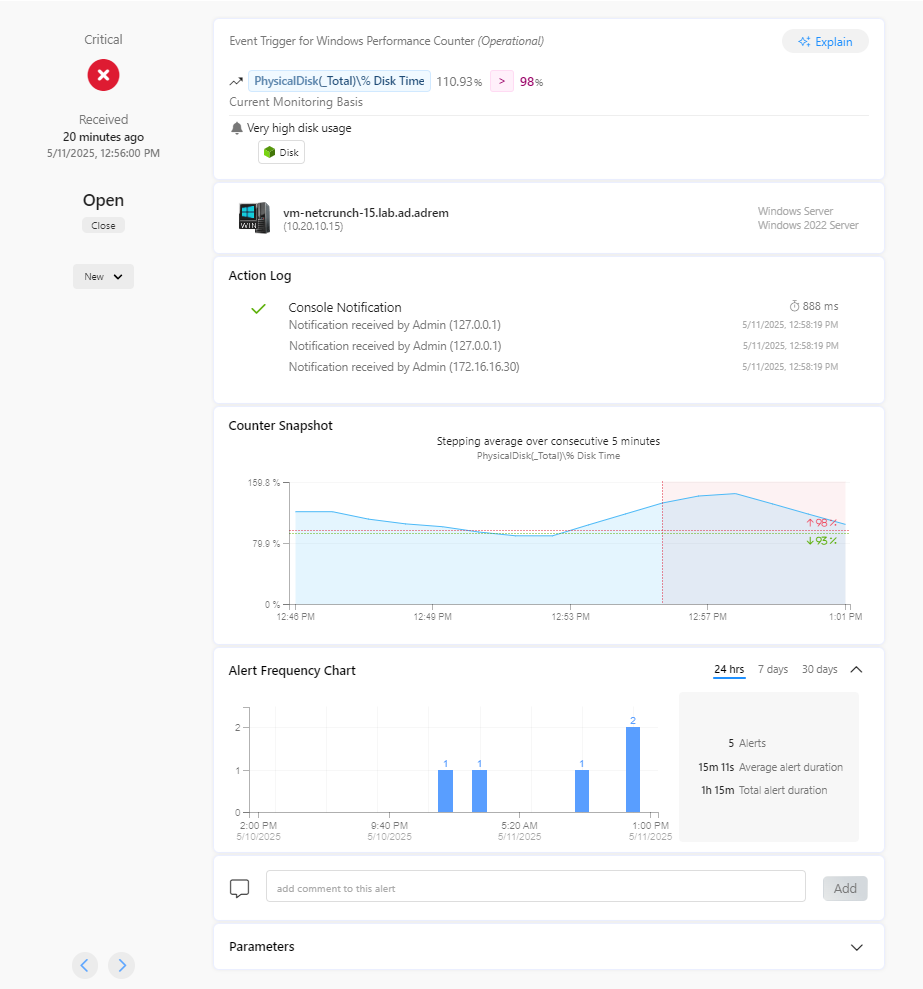
Das Fenster „Ereignisdetails“ in NetCrunch verwandelt Alarme in verwertbare Erkenntnisse. Es erklärt, was einen Alarm ausgelöst hat, wie oft er auftritt, wie kritisch er ist, welche Maßnahmen ergriffen wurden und was das System als Nächstes empfiehlt. Ziel ist es, die Alarmflut zu reduzieren und Ihnen zu helfen, sich auf das Wesentliche zu konzentrieren.
Zweck
NetCrunch meldet nicht nur, dass ein Fehler aufgetreten ist – es zeigt Ihnen auch, warum, wie oft und was zu tun ist. Das Fenster Ereignisdetails ist der Ort dafür.
Es wurde entwickelt, um:
– Nutzern zu helfen, zu beurteilen, ob eine Warnung umsetzbar ist – Warnungsmüdigkeit zu verhindern, indem Trends und unterdrückbare Störungen aufgedeckt werden – Das Überwachungssystem selbsterklärend und nicht kryptisch zu gestalten – Zuverlässige Warnungsoptimierung und Richtlinienverfeinerung zu ermöglichen
Während andere Systeme einen Titel und einen Wert anzeigen, zeigt NetCrunch eine Zeitleiste, ein Häufigkeitsmodell, Live-Zählerkorrelation, Aktionsergebnisse und KI-gestützte Erklärungen.
Eine Warnung sicher bewerten
Ursachen für Warnmüdigkeit identifizieren
Das Warnungshäufigkeitsdiagramm zeigt, wie oft dieses Ereignis in den letzten 24 Stunden, 7 Tagen oder 30 Tagen aufgetreten ist.
Sie erkennen sofort:
– Wiederholte kurze Spitzen → wahrscheinlich zu empfindlich – Ein anhaltender Alarm → wahrscheinlich ein echtes Problem – Instabile, schwankende Muster → Kandidat für eine Unterdrückung
Dieses Diagramm verwandelt anekdotisches „Dieser Alarm wird immer wieder ausgelöst“ in messbare, visuelle Beweise.
Kontext zur Bestätigung des Schweregrads verwenden
Das Zähler-Momentaufnahme-Diagramm zeigt, ob der Alarmzustand eine vorübergehende Abweichung oder Teil eines langfristigen Trends war.
Anhand der klar gezeichneten Schwellenwert- und Rücksetzlinien können Sie Folgendes beurteilen:
– War dies ein kurzzeitiger Verstoß? – Ist der Zähler noch erhöht? – Ist der Zustand handlungsbedürftig oder sollte er angepasst werden?
Diese visuelle Klarheit verhindert Überreaktionen und fördert eine präzise Priorisierung.
Automatische Lösung oder Upstream-Schließung prüfen
Im linken Bereich wird immer Folgendes angezeigt:
- Wie die Warnung beendet wurde (automatisch geschlossen, durch Ereignis geschlossen oder manuell gelöst)
- Wie lange sie andauerte
- Ob sie noch aktiv ist
Wenn sie durch ein Problem mit einem übergeordneten Knoten geschlossen wurde, wird auch dieser Zusammenhang angezeigt – so wissen Sie, dass Sie nicht den Symptomen eines übergeordneten Problems nachgehen sollten.
Die Monitoring-Grundlagen verstehen
Jede Warnung enthält ihre Monitoring-Quelle:
- Der verantwortliche Sensor oder Monitoring-Paket
- Die Auslösebedingung (z. B. „CPU-Auslastung > 75 %“)
- Der tatsächliche Wert zum Zeitpunkt der Warnung
- Ob Mittelwertbildung oder Stichprobenlogik verwendet wurde
Dadurch wird die Richtlinie mit dem Verhalten verknüpft – Sie müssen nicht mehr raten, wie etwas überwacht wurde.
Sehen Sie, was getan wurde (und ob es funktioniert hat)
Das Aktionsprotokoll zeigt:
– Alle automatisierten Antworten, die durch die Warnung ausgelöst wurden – Benachrichtigungsverlauf (z. B. E-Mails, Webhooks) – Ergebnisse der Skript- oder Befehlsausführung, einschließlich Protokollen und Ausgaben
Das sorgt für Transparenz und Sicherheit. Sie müssen sich nicht fragen, ob ein Neustartskript fehlgeschlagen ist oder eine Warnung nie gesendet wurde – Sie können es hier sehen.
Lassen Sie sich von der KI erklären
Mit der Schaltfläche Erklären liefert NetCrunch Ihnen eine kontextbezogene Erklärung zu:
– Warum die Warnung ausgelöst wurde – Was der überwachte Wert bedeutet – Häufige Ursachen – Empfohlene nächste Schritte
Besonders nützlich für Nachwuchskräfte oder gelegentliche Bediener, da es Rohdaten in verständliche Aktionspfade umwandelt.
Überprüfen Sie die Parameter hinter dem Auslöser
Bei schwellenwertbasierten Warnungen zeigt der Abschnitt Parameter die vollständige Logik an:
– Schwellenwert – Rücksetzwert – Stichprobenlogik – Mittelwertbildung – Überwachungsintervall – Interne IDs und Logiktyp
So kann jeder die Logik reproduzieren, debuggen oder sicher optimieren. Transparenz statt Zauberei.
Kommentieren, Bestätigen oder Eskalieren
Das Ereignisfenster unterstützt auch menschliche Eingaben:
– Kommentare hinzufügen, um Entscheidungen, Übergaben oder Untersuchungen zu verfolgen – Warnungen als bestätigt oder gelöst markieren – Als Zusammenarbeitsthread für Vorfälle nutzen
Sie müssen den Warnungskontext nicht verlassen, um Ihre Arbeit zu dokumentieren.
Warum das wichtig ist
Die meisten Überwachungstools zeigen Warnungen als Fragmente an. NetCrunch zeigt Warnmeldungen als vollständig kontextbezogene Ereignisse an – mit Verlauf, Ursache, Trend, Lösung und Interpretation – alles auf einem Bildschirm.
Das bedeutet:
– Weniger Rätselraten – Weniger Fehlalarme – Einfachere Anpassung – Schnellere Reaktionen – Bessere Entscheidungen
Dies ist nicht nur ein Fenster. Es ist Ihre erste Verteidigungslinie gegen Warnmeldungsmüdigkeit.