
Architektur und Konzepte
Übersicht über die NetCrunch Server Architektur. Erfahren sie mehr über die Überwachungsengines, NetCrunch Konsolen, Databases, zusätzliche Tools und Schlüsselkonzepte der erweiterten Netzwerkvisualisierung.
Architektur
NetCrunch ist ein umfangreiches System, bestehend aus mehreren Komponenten die untereinander kommunizieren. Die meisten von Ihnen arbeiten auf dem NetCrunch Server. Der GrafCrunch Server kann auf einer separaten Maschine installiert werden.
Der Server sollte eine geeignete Maschine sein (sie kann virtuell sein), mit ausreichend zugewiesenen Ressourcen. Wenn Sie Gigabytes von Daten verarbeiten wollen, brauchen sie mehr als SATA disks oder duale Prozessormaschinen. Lesen sie mehr in den Systemanforderungen .
Der NetCrunch Server funktioniert gut mit vSphere Fault Tolerance, die für eine kontinuierliche Verfügbarkeit sorgt.
Server Services
Die obere Grafik verdeutlicht eine Organisation der NetCrunch Komponenten auf höchstem Level. Die komplette Liste an NetCrunch Diensten ist die folgende:
- NetCrunch Server
- ein zentraler Server, der die Überwachungslogik, die meisten Überwachungsengines, Trendspeicherung und Kommunikationsinfrastruktur für andere Komponenten bereitstellt.
- NetCrunch Advanced SQL Server
- Stellt Speicher-, Prozess- und Kontrollzugriff zu den Eventlog Daten bereit.
- NetCrunch Message Server
- Alarmierender Benachrichtigungsdienst.
- NetCrunch NetFlow Server
- Sammelt und analysiert Flow Daten ( NetFlow, sFlow, IPFix und andere Daten).
- NetCrunch Task Scheduler
- Listet mehrere Operationen auf, wie Backup, Performance der Datenbankenwartung, automatische Entdeckung, Berichterstellung und Versendung.
- NetCrunch Data Updater
- Aktualisiert verschiedene Dateien, welche von NetCrunch genutzt werden.
- NetCrunch Guard Service
- Überwacht die Serverausführung.
- NetCrunch WebApp Server
- NetCrunchs eingebetteter Web Server bietet Dienste für Webkonsolen, mobile Konsolen und REST API an.
- NetCrunch Sensor Monitor
- Führt eine wachsende Liste von NetCrunch-Anwendungssensoren, wie Web-Seite, E-Mail, Datei und Ordner, FTP, HTTP, DNS, IP SLA und viele andere.
Überwachungsengines
Engines sind verantwortlich für die Erfassung der Überwachungsdaten aus verschiedenen Quellen, darunter SNMP, verschiedene Betriebssysteme, ESX / i, Network Services und andere. Einige sind Teil der NetCrunch Server, viele von ihnen laufen als separate Prozesse ab.
Betriebssystemüberwachungsmaschinen wie Windows, Mac OS X, Linux, Solaris, BSD oder ESX / i benötigen einen geeigneten Gerätetyp. Siehe: [] (@automatic-monitoring).
Überwachungssensor
Viele der Anwendungs-Überwachungssensoren werden als eigenständige Engines implementiert.
Konsolen
Administrationskonsole
Auf NetCrunch kann von der Desktop Administrationskonsole aus zugegriffen werden, welche Sie auf jedem Windowssystem mit TCP Zugang zum NetCrunch Server installieren können. Die Konsole nutzt Verschlüsselung und Komprimierung damit sie auch mit nur einer öffentlichen Internetverbindung genutzt werden kann.
Die Konsole speichert im Cache eine große Mengen an Daten und nur die Änderungen werden über das Netzwerk transferiert. Als Ergebnis erscheinen alle Datenänderungen sofort auf dem Bildschirm ohne erneutes Laden oder Verzögerung. Die Konsole ermöglicht die Erstellung komplexer Bildschirmlayouts (für mehrere Bildschirme) und kann gespeichert werden. Sie kann auch automatisierte (rotierende Bildschirme) Vollbild-Ansichten zeigen.
GrafCrunch
NetCrunch kommt mit einer Fork des Open-Source-Projekts Grafana - eines der Top-Open-Source-Performance-Visualisierungsprojekte. GrafCrunch erhöht die Möglichkeiten, Live-Performance-Dashboards zu erstellen und erlaubt Ihnen, Daten aus verschiedenen Quellen darzustellen. GrafCrunch verfügt über einen eigenen Installationsassistenten und ist eng mit NetCrunch integriert. Es kann verwendet werden, um Dashboards von mehreren NetCrunch-Servern zu erstellen.
Web Konsole
Es ist eine auf AJAX und HTML5 basierende Konsole welche einen unmittelbaren Zugriff auf die Serverdaten ermöglicht. Der Zugriff kann durch Nutzeraccounts und Zugriffsrechte verwaltet werden und auf bestimmte Anzeigen und Tätigkeiten beschränkt werden.
Die Konsole unterstützt nicht alle Konfigurationsvorgänge wie das Bearbeiten graphischer Karten.
Mobile Access
Web-basiserter Service für Smartphones und Tabletts gibt Zugang zu verschiedenen Ansichten, Knoten-Status und Alarmen.
Basiskonzepte
NetCrunch ist dafür bestimmt, die Überwachung von tausenden von Komponenten zu verwalten. Statt individuelle Alarme und Berichte für jeden überwachten Knoten zu erstellen (was in anderen Programmen mehrere Minuten in Anspruch nimmt) werden viele Dinge automatisch durchgeführt.
Netzwerkatlas
Invalid Reference @def:Network Atlas
Es enthält alle Ihre Netzwerkdaten und hilft Ihnen, sie in verschiedene Ansichten zu organisieren. Viele von ihnen werden automatisch erstellt.
Das Grundelement des Atlas ist ein Netzwerkknoten - Einzeladress-Netzwerkendpunkt. Der Atlasbaum zeigt die Hierarchie aller Ansichten und hilft Ihnen, den Status jedes Elements schnell zu erkennen.
Atlas Knotenansicht
Invalid Reference @def:Atlas Node View
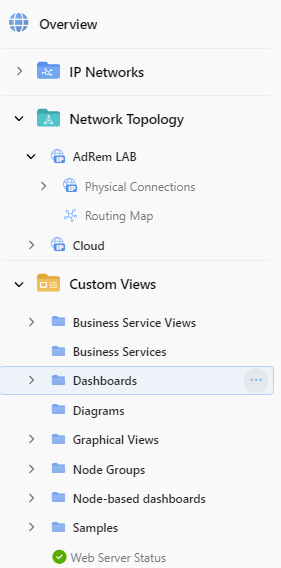
Der Atlas beginnt mit einer Basisansicht aller Knoten. Diese Ansicht zeigt top-level Dashboards wie: Status, Top Charts und NetFlow.
Der Rest der Ansichten wird in Sektionen eingeteilt:
IP Netzwerke
Diese Sektion besteht aus IP Netzwerkansichten/Karten. Jedes Netzwerk kann periodisch erneut gescannt werden, um den aktuellen Status zu prüfen. Normalerweise werden Netzwerkkarten automatisch erstellt und Knoten werden nach Gerätemodell und OS Namen gruppiert.
Physische Segmente
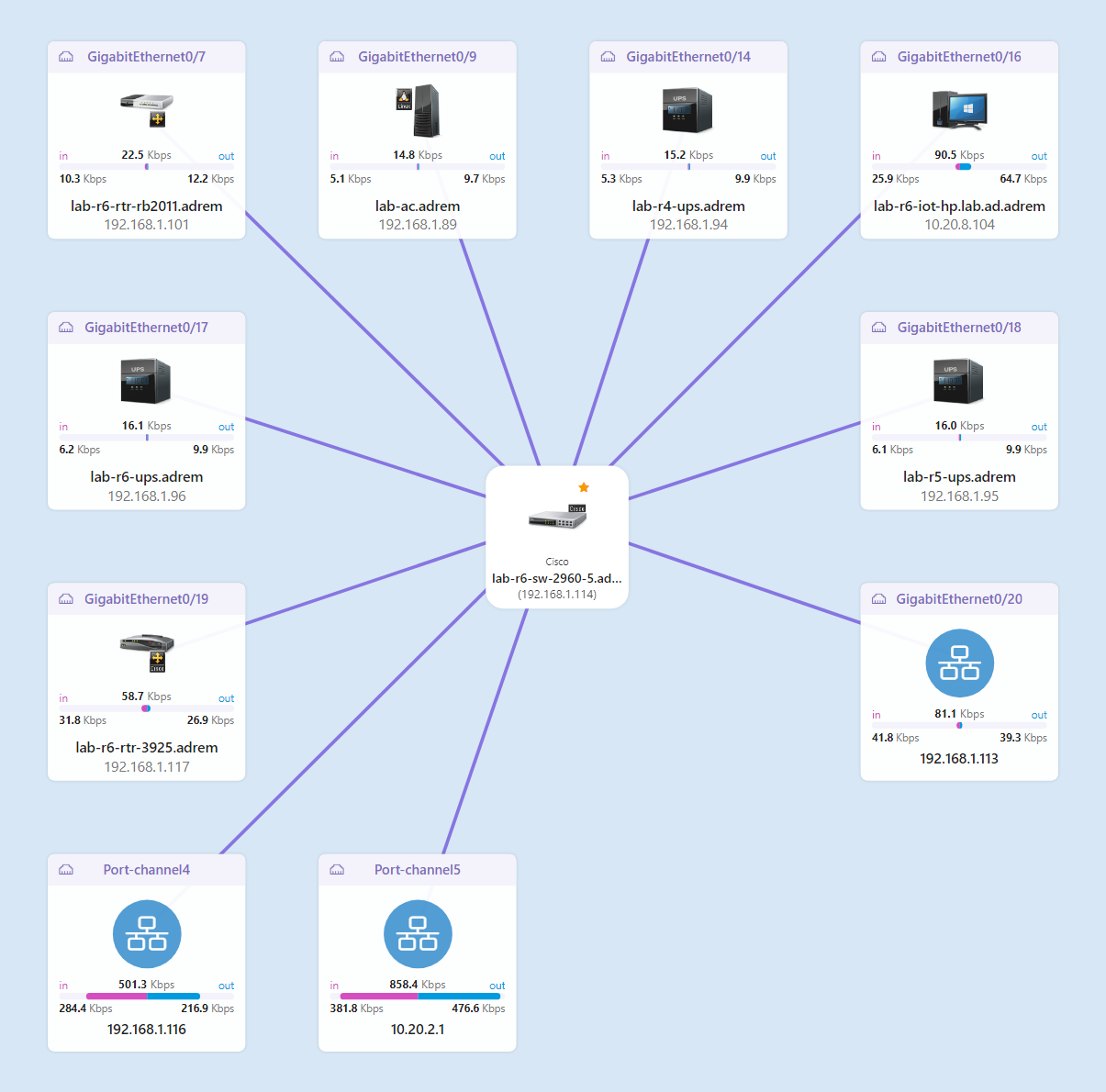
Diese Sektion kann viele Ansichten enthalten, die die Hierarchie der Layer 2 Verbindungssegmente zeigen. Jede Ansicht wird automatisch erstellt und kann ebenfalls die Zusammenfassung des Datenverkehrs auf jedem Switch Port anzeigen. Um die physischen Segmentkarten anzuzeigen, müssen Sie sie zuerst konfigurieren.
Kundenspezifische Ansichten
In dieser Sektion können Sie Ihre Netzwerkdaten beliebig organisieren. Es enthält sowohl benutzerdefinierte Ansichten als auch vordefinierte automatische Ansichten.
Dynamische Ansichten und Ordner
Basierend auf typischen Benutzeratlanten haben wir viele automatische (und dynamische) Ansichten für Sie vorbereitet wie:
- Knoten mit Problemen
- Nicht-antwortende Knoten
- Antwortende Knoten mit ausstehenden Warnungen
- Fernsonde
- Fernsensorknoten
- Geschäftsstatus Knoten
- Servertypen (z.B. Linux, Windows Server, etc.)
- Gerätegruppen (Drucker, Switches, Wireless, etc.)
- Typen an Arbeitsplätzen*(Windows 7, Windows 8, Windows 10, etc.)
- Location (Office, Building 1, Server Room - based on SNMP or manually entered data)
- Netzwerkrollen (Netzwerk, Printers, Servers, Workstations)
- Windows Domains
- Virtueller Host Maschinen
- Organisationen
- VLANs
- Betriebssystemüberwachung
- Knoten mit Vorlagen
Die Ansichten sind dynamisch, dass heißt, sie werden bei Bedarf automatisch aktualisiert.
Überwachungsabhängigkeiten
Invalid Reference @def:Monitoring Dependencies
NetCrunch ermöglicht es, Abhängigkeiten automatisch auf Knotenrouten, Virtualisierungshosts und bekannten Switch * Layer 2 * Verbindungen zu setzen.
Überwachungspakete
Monitoring Pack ist eine Gruppe von Leistungsparametern und Ereignissen, die für die Berichte überwacht und gesammelt werden.
Überwachungspakete können automatisch einem Knoten zugewiesen werden (durch eine besondere Regel wie für jeden Windows Server oder für jeden Cisco switch), oder manuell. NetCrunch kommt mit vielen vordefinierten. Monitoring Packs.
Automatische Überwachung nach Gerätetypen
Viele vordefinierte Überwachungspakete werden automatisch Knoten zugewiesen, basierend auf der Information des Knoten Gerätetyps.Die Gerätetyp-Einstellung kann entweder automatisch erkannt oder manuell eingestellt werden.
Deshalb ist das Festlegen des richtigen Gerätetyps eine der wichtigsten Dinge in NetCrunch. Für Netzwerkkomponenten, die aus dem Active Directory abgerufen werden, werden wahrscheinlich automatisch festgelegt. Viele SNMP Geräte können auch automatisch entdeckt werden.
Andere Geräte wie Drucker oder Linux Maschinen benötigen die richtige Einstellung des Gerätetyps, um überwacht werden zu können.
Zum Beispiel:
Wenn Sie ein neues Mac OS X Gerät überwachen müssen, sind nur 2 einfache Schritte zu tun:
- Fügen Sie das Gerät zum Atlas hinzu
- und legen Sie den Gerätetyp auf Mac OS X System fest.
Der Knoten wird dann automatisch ein Mac OS X Überwachungspaket erhalten.
Es ist so einfach.
Ereignisse und Alarme
Alarme sind ein wichtiger Bestandteil des Überwachungsprogramms. Es ist eine der grundlegendsten Anwendungen der Überwachung. NetCrunch ermöglicht erweiterte Alarmprozesse einschließlich Korrelation, bedingte Ereignisse, bedingte Aktionen und Eskalation.
Nur um das klarzustellen: Ereignisse passieren einfach - Ob wir sie beobachten oder nicht. EIn “Ereignis“ wird zu einem „Alarm“ ,wenn wir ihm eine Reaktion zuweisen.
Die einfachste (voreingestellte) Aktion ist das Sammeln von Informationen über das Ereignis im NetCrunch Event Log. Wir können jedem Ereignis eine andere Liste von Aktionen zuweisen. Diese Aktionen können eine Benachrichtigung sein (E-mail, Benachrichtigung via SMS) oder korrigierende Aktionen wie das Ausführen von Skripts oder Programmen (Auch auf entfernen Maschinen). Aktionen werden nach Alarmstart und evtl. bei Beendigung des Vorgangs ausgeführt.
Externe Ereignisse
Als Überwachungsprogramm ist NetCrunch eine primäre Quelle für viele Ereignisse wie Statusereignisse und Alarme über Leistungsmesswerte (Zähler). Das Programm kann auch externe Ereignisse überwachen. Er gleicht eingehende Ereignisse mit Regeln ab und löst Warnaktionen aus Auf diese Weise können Sie Alarme und Aktionen auf SNMP-Traps, Syslog-Meldungen, Textprotokolle oder Windows-Ereignisprotokolleinträge auslösen.
Ausstehende Alarme
Da viele Alarme kurzlebig sind und selbst korrigiert werden können (wie z.B. Verbindungs- oder Leistungsverlust), sollten sich Administratoren auf bestehende Probleme konzentrieren, anstatt ständig in das Protokoll zu schauen. NetCrunch vereinfacht die Alarmverwaltung, indem alle internen Alarme korreliert werden. Wenn sie also geschlossen sind, verschwinden sie aus der Übersicht der ausstehenden Alarme. Das Programm ermöglicht die Korrelation von externen Ereignissen (SNMP Traps, syslog, etc) durch die Definition der Liste der schliessenden Ereignisse für jeden externen Alarm.
Konditionale Alarme
Einfache Alarme arbeiten, wenn eine Warnungsbedingung erfüllt ist, wie "Knoten ist unten" oder wenn eine externe Benachrichtigung empfangen worden ist. Wie ist es mit etwas, das nicht passiert oder nicht regelmäßig geschieht? Dies kann durch konditionale Alarme gelöst werden, das komplexere Szenarien ermöglicht,wie: Benachrichtigung, wenn Syslog-Nachricht nicht empfangen wurde, oder nur Benachrichtigung, wenn das Ereignis in einem angegebenen Zeitraum aufgetreten ist.
Verfügbare Bedingungen: * Bei Ereignis * Falls Ereignis nach (x) der Zeit eintritt * Falls Ereignis mehr als nach(x) der Zeit passiert ist * Nur wenn innerhalb eines Zeitbereichs * Nur wenn nicht innerhalb eines Zeitbereichs * Wenn das Ereignis in einem bestimmten Zeitraum nicht stattgefunden hat * Falls das Ereignis nach (x) der Zeit nicht stattgefunden hat * Falls das Ereignis für mehr als (x) aussteht
Korrelation
Mit der erweiterten Korrelation können Sie Ereignisse auch auslösen, nur wenn mehrere Ereignisse (von verschiedenen Knoten) innerhalb eines bestimmten Zeitraums stattgefunden haben oder alle gleichzeitig ausstehen. Eine ausstehende Ereigniskorrelation erfordert dass alle korrelierten Alarme in einem ausstehenden Zustand sind. Auf diese Weise können Sie einfach eine Warnung definieren, wenn zwei redundante Schnittstellen ausgeschaltet sind.
Alarmaktionen und Eskalation
Als Reaktion auf ein Ereignis kann NetCrunch eine Folge von Aktionen ausführen. Aktionen können sofort oder verzögert ausgeführt werden (wenn der Alarm nicht klar ist) und die letzte Aktion wiederholt werden kann. Sie können beispielsweise entscheiden, eine Benachrichtigung an eine bestimmte Person zu senden und nach einiger Zeit einen Neustart des Servers auszuführen.
Siehe: Alarmaktionen
Konditionale Aktionen
Jede Aktion kann so beschränkt werden, dass sie nur ausgeführt wird, wenn ein auslösender Netzwerkknoten zu einer bestimmten Atlas-Ansicht gehört (diese können durch Regeln oder manuell erstellt werden) oder innerhalb eines bestimmten Zeitbereichs. So können Sie flexible Alarmierungsskripts erstellen, z.B. das Senden unterschiedlicher Benachrichtigungen je nach Knotenstandort. Alarm-Skripts können für mehrere Alarme verwendet werden, so dass Sie Aktionen nur dann ausschließen können, wenn ein Alarm einen bestimmten Schweregrad aufweist.
Verhindern von Fehlalarmen
NetCrunch nutzt verschiedene Technologien, um Fehlalarme zu vermeiden oder gegen Warnfluten zu schützen, die durch eine Fehlfunktion des Geräts verursacht werden können. Wenn ein Gerät Syslog- oder SNMP-Traps an NetCrunch sendet, wartet das Programm mehrere Sekunden, und wenn dieselbe Meldung mehrmals angezeigt wird, werden mehrere Alarme nicht ausgelöst. Eine andere Technik (Ereignisunterdrückung) wird zum Entdecken falscher Ereignisse verwendet, die durch Verbindungsfehler verursacht werden.
NetCrunch Tools
iTools
iTools ist ein Satz von Netzwerk Monitoring Tools, der das Testen der Verfügbarkeit von Geräten, Netzwerkdienste auf einem Host, das Scannen von Ports, die Überprüfung der Routen der Testpakete oder die Verbindungsbandbreite ermöglicht.
WMI Tools
Ein Tool, welches ermöglicht, Informationen, die auf WMI Daten basieren, zu betrachten – es ermöglicht die Erstellung von eigenen WQL Ansichten und führt WMI Befehle aus.
Performance Trend Analyse
Ein Tool, umZugang zu NetCrunch Leistungsdaten zu erhalten. Sie können Diagramme und Datenverteilung für eine gegebene Zeitperiode analysieren. Sie können mehrere Parameter auf einem einzigen Diagramm vergleichen.
SNMP MIB Compiler
Diese Programm erlaubt das zusammenstellen von MIB Dateien um die NetCrunch MIB Bibliothek auszuweiten.
SNMP Ansichten Editor
Verwaltet benutzerdefinierte SNMP Ansichten für spezielle Gerätetypen, um die Anzeige und Einstellung von SNMP-Daten wesentlich einfacher zu gestalten.
Gerätetypen Editor
Verwaltet die Definitionen von Gerätetypen, welche gebraucht werden, um automatisch den Gerätetyp für SNMP Geräte festzulegen.
Berichte Viewer
Ermöglicht das Betrachten und Verwalten verschiedener NetCrunch Berichte.