
SQL Query-Sensoren
SQL-Sensoren ermöglichen die Messung der Konnektivität, die Abfrageausführung und die Verarbeitung von Ergebnisdaten als Metriken oder Status. Unterstützte Datenbanken: Oracle, SQL Server, PostgreSQL, MySQL, MariaDB, ODBC
Unterstützte Datenbanken
ODBC
NetCrunch unterstützt ODBC-Quellen und mehrere native Treiber. Es erfordert, dass x64 ODBC-Treiber installiert werden. Beachten Sie, dass Sie System-DSN verwenden müssen, da NetCrunch als Dienstprozess ausgeführt wird und nicht auf Ihre Benutzer-DSNs zugreifen kann.
SQL Server
Es erfordert , dass der SQL Server Native Client 11.0 auf dem NetCrunch-Server installiert ist. Informationen zur Installation finden Sie in der Microsoft-Dokumentation.
Der Sensor unterstützt nicht Numeric (18,0) Datenformat, es droht als String-Wert. Verwenden Sie float, real, int für numerische Daten
Oracle
Das Programm unterstützt Oracle 11 und Oracle 12 abhängig von den Treibern, die Sie installieren.
Installieren von Oracle Instant Client-Treibern
- Gehen Sie zu Oracle.com und suchen Sie nach Instant client windows x64
- Download basic client x64
- Entpacken Sie die Dateien in
\extern\Requesters oder in einen anderen Ordner, aber dann müssen Sie den Pfad zur System Path-Variablen hinzufügen. - Starten Sie den NetCrunch Server-Dienst neu
PostgreSQL
Der neueste Treiber wird mit NetCrunch installiert. Keine weitere Installation erforderlich.
MySQL, MariaDB
Der neueste Treiber wird mit NetCrunch installiert. Keine weitere Installation erforderlich.
Verwalten von Datenbankverbindungen
Jeder Sensor ermöglicht das Erstellen von Verbindungsprofilen. Wenn Sie das Profil nicht speichern, heißt es
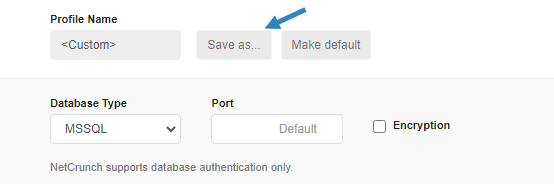
Jetzt können Sie dieselbe Verbindung für mehrere SQL-Sensoren auch auf einem anderen Knoten wiederverwenden, wenn Sie die gleichen Einstellungen verwenden. Sie können das Profil von der Sensoreinstellung aus bearbeiten, aber um Änderungen zu speichern, müssen Sie es speichern und vorherige Profileinstellungen überschreiben. Andernfalls wird das Profil automatisch zu
Sie können das Datenbankprofil auch über das Credential Manager-Fenster verwaltenMonitoring Credentials Manager Database Connection
Überprüfung, ob der Sensor eine Verbindung zur Datenbank herstellen kann
Sie legen die Anmeldeinformationen fest und jetzt ist es an der Zeit, eine Verbindung herzustellen. Wählen Sie die Datenbankauswahltaste und Sie sollten die Liste der Datenbanken sehen oder Sie erhalten eine Fehlermeldung.
SQL-Abfrage: Objekt
Ermöglicht das Ausführen einer Abfrage, die eine einzelne Zeile zurückgibt. Es kann auch mit einer leeren Abfrage verwendet werden, nur um die Datenbankauthentifizierung und -konnektivität zu überprüfen. Die Zeile kann ein Objekt und Spalten darstellen, die Objekteigenschaften darstellen. Der Sensor ermöglicht das Einstellen eines Alarms für den Status der Objekteigenschaften.
- Wählen Sie eine Verbindung aus oder erstellen Sie eine neue Verbindung mit den richtigen Datenbankanmeldeinformationen
- Wählen Sie die Datenbank aus der Liste aus
Sie können Ihre Abfrage leer lassen, damit der Sensor nur eine Verbindung zur angegebenen Datenbank herstellt und der Status die Datenbankverbindung widerspiegelt.
Stellen Sie beim Schreiben Ihrer Select -Abfrage sicher, dass eine einzelne Datenzeile zurückgegeben wird. Diese Datenzeile kann nun zur Überwachung des Statusänderungswerts verwendet werden.
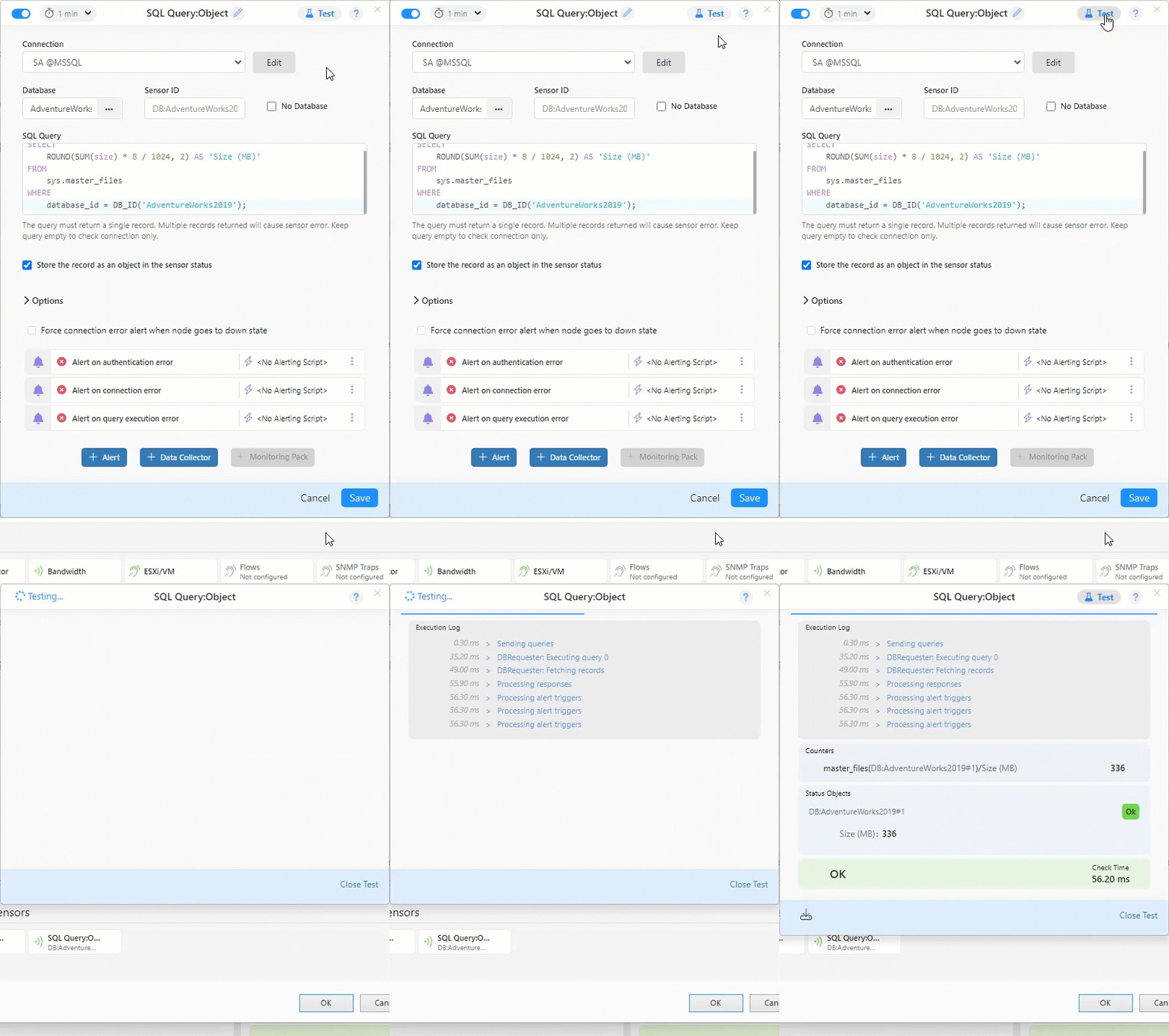
Sie können Ihre Sensorabfrage testen, indem Sie auf das Testsymbol in der oberen rechten Ecke des Fensters klicken.
Vordefinierte Zähler:
* SQL Query:Data.Sensor/Check Time
* SQL Query:Data.
SQL-Abfrage: Daten
Ermöglicht das Ausführen einer Abfrage, die mehrere Zeilen zurückgibt. Spalten können als Quelle für Messwerte verwendet werden. Die Metriken ermöglichen das Auslösen von Schwellenwertalarmen und können für das Reporting verwendet werden.
- Wählen Sie eine Verbindung aus oder erstellen Sie eine neue Verbindung mit den richtigen Datenbankanmeldeinformationen
- Wählen Sie die Datenbank aus der Liste
- Geben Sie Auswählen Abfrage ein
- Wählen Sie Instanzspalte, um Zeilen in der Tabelle zu identifizieren.
Jetzt können Sie Zähler hinzufügen und Schwellenwerte festlegen.
Beispiel
Lassen Sie uns versuchen, Tabellenelemente nach dem Namen zu gruppieren und sie zu zählen. Auf diese Weise können wir einen einzelnen Zähler und eine Instanz erstellen.
SELECT COUNT(*) AS Count, Name FROM MyTable GROUP BY Name
In diesem Fall haben wir eine einzelne metrische Zähler - und Name -Spalte wird eine Instanzspalte sein.
Bemerkungen
- SQL-Sensoren müssen mit der tatsächlichen Datenbankverbindung konfiguriert werden. Sie müssen die Abfrage ausführen, um Zähler und Statusobjekte richtig auswählen zu können.
- Für Zähler können nur Spalten mit numerischen Typen verwendet werden. Verwenden Sie den Ausdruck CAST (oder CONVERT in T-SQL) und den Aliasnamen, um die Textspalte in einen numerischen Typ umzuwandeln.
Vorsicht beim Bearbeiten der Abfrage, dass Ihre Zähler nicht mehr dem Abfrageergebnis entsprechen.