
VMWare Überwachung
Sehen Sie, wie Sie virtuelle Maschinen, Datenspeicher, den Hardware-Status und die Leistungsindikatoren von Host- und Gast-VMs überwachen können
NetCrunch unterstützt ESXi Version 4 oder neuer. Es kann eine direkte Verbindung zu den ESXi-Servern oder über vSphere vCenter herstellen. Im Falle eines Ausfalls oder einer Wartung von vCenter kann automatisch in den Direktmodus gewechselt werden. NetCrunch wird mit vorkonfigurierten Automatic Monitoring Packs geliefert, um ESX zu überwachen, sobald der Gerätetyp auf ESX eingestellt ist.
Überwachungsmodi
vCenter
Dazu ist das Hinzufügen eines vCenter-Sensors zu einer Maschine erforderlich, die einen vCenter-Server hostet. Der Sensor schaltet erkannte ESXi-Maschinen automatisch in den vCenter-Modus. Funktionen wie aktive Alarme und Konfigurationsprobleme sind nur im vCenter-Modus verfügbar.
Direkte
Sie sollten diesen Modus nur verwenden, wenn Sie vCenter nicht zur Verwaltung Ihres ESXi-Hosts ausführen oder zurückgreifen, wenn vCenter nicht verfügbar ist. Es erfordert die Angabe von Anmeldeinformationen für jeden ESXi-Server, die sich von den vCenter-Anmeldeinformationen unterscheiden können.
ESXi Ansicht
Die Ansicht bietet einen schnellen Überblick über überwachte ESX-Hosts.
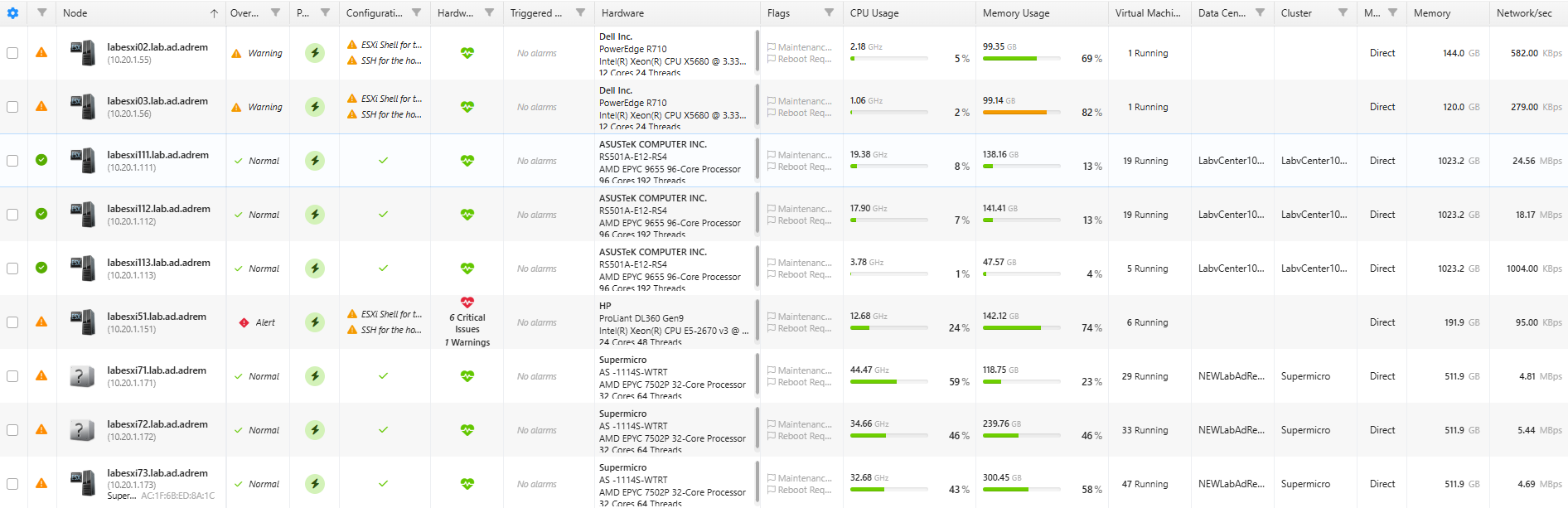
ESXi/Virtuelle Maschinen
Für jeden ESXi-Computer listet und überwacht NetCrunch virtuelle Maschinen. Sie können die virtuelle Maschine nur dann zum zu überwachenden Atlas hinzufügen, wenn der Rechner läuft und ihm eine IP-Adresse zugewiesen ist.
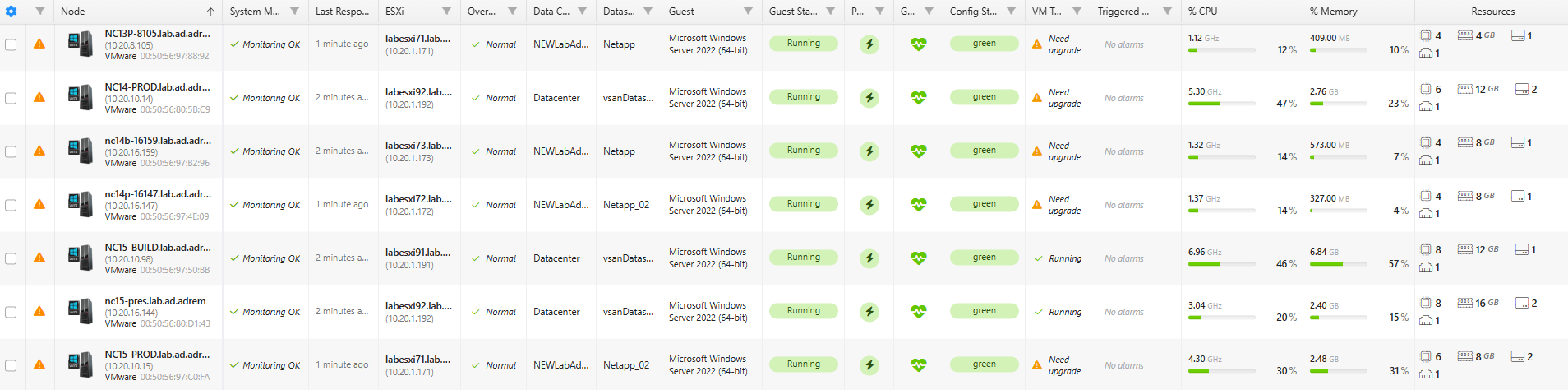
ESXi-Systemansichten

Virtuelle Maschinen
StatusSystemansichtenVirtuelle Maschinen
Für jede ESXi-Maschine listet NetCrunch alle virtuellen Maschinen auf, die auf dem jeweiligen ESXi ausgeführt werden. Sie können die virtuelle Maschine zum zu überwachenden Atlas hinzufügen. Dies ist nur möglich, wenn der Computer läuft und ihm eine IP-Adresse zugewiesen ist.
Datenspeicher
NetCrunch ermöglicht die Überwachung von VMWare-Datenspeichern. Sie sehen ihre Eigenschaften auch im Knotenstatusfenster. StatusDatastores
ESX Hardwarestatus
NetCrunch verfolgt den gesamten vom ESX-Server bereitgestellten Hardware-Status.
Zähler können von ESX oder mithilfe der VM-Maschineninstanz überwacht werden
Zähler:
Leistungsindikatoren
NetCrunch stellt Leistungsindikatoren für das Host-ESX-System und die Gast-VM bereit. Sie können Trigger für diese Werte mit Ereignisauslöser für Zähler festlegen.
Datenspeicher - Performanz-Objekt
- % Freiraum
- Kapazitätsbytes
- Freiraum Bytes
- Hostanzahl
- Nicht zugewiesene Leerzeichen
- Anzahl der virtuellen Maschinen
Zusammenfassung - Performanz-Objekt
Das Objekt stellt Leistungsindikatoren für einen bestimmten ESX-Server bereit.
- %CPU Auslastung
- % Speichernutzung
- Festplatten-I/O-Rate Bytes pro Sekunde.
- Netzwerkauslastung Bytes pro Sekunde.
- Laufende VM-Anzahl
- Gesamtzahl der VMs
- Up-Zeit
- Benutzte CPU Hz
- Verwendete Speicherbytes
Virtuelle Maschine - Performanz-Objekt
Das Objekt stellt Leistungsindikatoren für ein bestimmtes Gastsystem (VM) bereit.
- %CPU auslastung -% Gastspeicherbelegung -% Host-Speicherverbrauch
- Gast verwendete Speicherbytes
- Host verwendete Speicherbytes
- Netzwerkauslastung Bytes pro Sekunde.
- Benutzte CPU Hz
Einstellen von Warnungen
Wenn Sie dem einzelnen ESX-Server Warnungen hinzufügen möchten, wechseln Sie einfach zu Node SettingsMonitoring. Sie können neue oder durch das ESX Monitoring Pack definierte Warnungsregeln hinzufügen.
Die andere Möglichkeit besteht darin, das ESX Monitoring Pack zu ändern und dann zu Monitoring > Monitoring Packs & Policies gehen und VMWare ESX/ESXi Überwachungspaket editieren
Hinzufügen von ESX / ESXi-Gästen
Node SettingsMonitoringESX/ESXi
Sie können entscheiden, jedes Gastsystem automatisch zu NetCrunch hinzuzufügen. Jeder Gast wird automatisch gemäß definierten automatischen Überwachungspaketen überwacht.
Die Option ist standardmäßig deaktiviert.
Wenn die Option aktiviert ist und Sie einen VM-Gast aus dem Atlas entfernen möchten, müssen Sie einen bestimmten Ausschluss in der Netzwerkansicht festlegen. Andernfalls wird die Maschine immer wieder hinzugefügt.
Der Gaststatus wird direkt von VMware (ESX) übernommen. Daher kann die Maschine, die auf keine Dienstprüfung reagiert, als „down“ markiert sein, während der Gaststatus als „running“ markiert ist.